

Velkommen til opplæring i Visma Flyt Samspill og Stafettlogg
I denne opplæringen blir du kjent med Visma Flyt Samspill og hvordan Stafettlogg brukes som verktøy for tverrfaglig samarbeid rundt barn og unge. Gjennom handlingsveilederen vil du se når det er aktuelt å opprette en stafettlogg – typisk i overgangen fra nivå 1 til nivå 2.
For å kunne opprette eller delta i en stafettlogg må du logge deg inn ID-porten (BankID).
Les videre for å lære mer om hvordan du bruker Stafettloggen, og hva rollen som stafettholder innebærer.
Alle spørsmål om Visma Flyt Samspill – Stafettlogg kan rettes til BTI-koordinator: Ellen Marie Krakeli, superbruker fra Familiens Hus: Linn Hege Andersen Håseth, superbruker fra barnehage/skole: Siv Anita Kolstad eller superbruker fra Forvaltningskontoret: Marthe Løseth
Husk at du finner god hjelp når du er pålogget Flyt Samspill. Klikk på spørsmålstegnet og velg aktuelt tema for veiledning.

Før du oppretter en stafettlogg må foresatte og/eller ungdommen selv få informasjon om stafettloggen og samtykke til at denne opprettes.
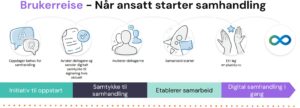
Du må også ha blitt lagt inn med en Stafettholderrolle i Visma Flyt Samspill. Dette er det enhetsleder/avdelingsleder/inspektør som sørger for. Du innehar denne funksjonen dersom du ser knappen «Opprett ny plan» når du har logget deg inn. Barnet/ungdommen stafettloggen opprettes for kalles «planeier».
I starten av arbeidsflyten Opprett ny plan vil det være et nytt felt kalt «Organisatoriske enheter». Her vises de enhetene som er registrert, og du velger den som er relevant. Dersom det blir nødvendig å endre til en annen enhet, kan planansvarlig gjøre dette i elementet «Planoversikt» inne i planen.
Opprett stafettlogg:
- Logg inn i Flyt Samspill
- Sjekk om barnet/ungdommen har stafettlogg fra tidligere ved å søke på navnet
3. Dersom barnet/ungdommen har en inaktiv plan aktiverer du denne ved å klikke på navnet, gå til «Planadministrasjon» i menyen og klikke på vekselknappen for å aktivere stafettloggen

4. Dersom barnet/ungdommen ikke har stafettlogg fra tidligere klikker du på «Opprett ny plan»

5. Plantype skal stå på «Stafettlogg». Legg inn kortnavn for planen, eks barnet/ungdommens initialer (ikke fullt navn). Klikk på «Neste».
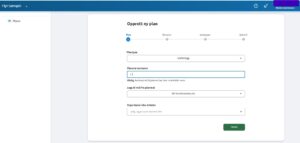
6. Legg til fødselsnummer og navn på planeier = barnet/ungdommen stafettloggen opprettes for. Klikk på «Neste».
7. Velg om ungdommen selv skal logge seg inn i Flyt Samspill. Dette avtales med dem det gjelder (ungdom og foresatte). Dette kan også endres senere.
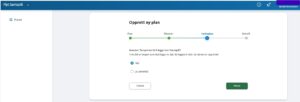
8. Klikk «Neste», sjekk at opplysningene stemmer. Lagre.
9. Stafettloggen er nå opprettet og ligger i listen over planer.
10. Neste steg er å innhente samtykke og legge til deltakere. Se egne veiledninger om dette.
Det digitale samtykket for planen klargjør hvem som skal ha tilgang i planen. Dette skal oppdateres i forbindelse med endringer i plantilgang.
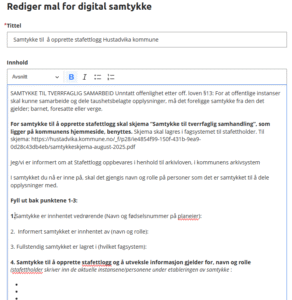
For å kunne opprette et samtykke, må det være lagt til en foresatt – eventuelt kan planeier signere selv.
Stafettholder oppretter nytt samtykke:
- Velg «Samtykke til planen» i menyen
- Klikk på «Opprett nytt samtykke»
- Velg person(er) som skal signere samtykket, som hovedregel foresatte (må være lagt til som plandeltakere først)
- Velg malen «Samtykke til å opprette stafettlogg Hustadvika Kommune»
- Skriv inn navn på barnet/ungdommen, samt navn og roller til de som skal delta i stafettloggen og omfattes av samtykket.
- Send til signering
- Ved endringer i samarbeidet: Send nytt, oppdatert samtykkeskjema til signering når deltakere går ut av samarbeidet eller nye legges til
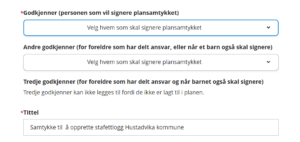
Til deg som skal signere:
- Du vil som foresatte/ungdom få en melding med lenke til samtykket i Flyt Samspill, og varsling på SMS/e-post dersom du har valgt dette under «varslingsinnsillinger» i Flyt Samspill
- Klikk på «Signer samtykke» eller kontakt stafettholder dersom det er noen forbehold/noe som bør endres før du signerer
- Samtykket kan når som helst trekkes tilbake. Dette gjør du inne i Flyt Samspill under «Samtykke til planen»
Når samtykket er signert, legges disse personene inn som deltakere i planen.
Når du har opprettet stafettloggen og fått samtykke, kan du legge til deltakere.
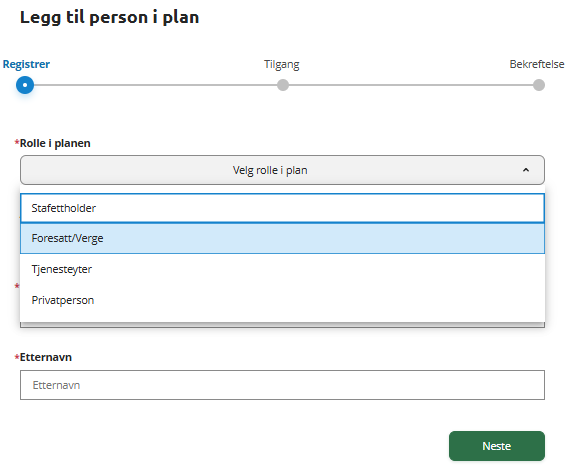
- Innhent digitalt samtykke der det står hvem som skal ha tilgang til stafettloggen.
- Legg deretter til andre deltakere som skal delta i samarbeidet.
Slik legger du til deltakere i stafettoggen:
- Logg inn i Flyt Samspill
- Klikk på «Plandeltakere» i menyen
- Klikk på boksen «Legg til deltaker»
- Fyll ut skjemaet med opplysninger om deltakeren. Klikk på «Neste»
- Kryss av for at deltakeren skal logge inn i Samspill og velg hvor lenge deltakeren skal ha tilgang til stafettloggen/planen
- Legg inn deltakerens e-post (eller mobil). Invitasjon til å delta i planen sendes til denne. Klikk på «Neste»
- Sjekk at informasjonen stemmer og lagre. Invitasjonen sendes nå til deltakeren.
Invitasjonen varer i 90 dager. Dersom plandeltakeren ikke svarer på invitasjonen vil personen stå som inaktiv i listen over plandeltakere. Du kan invitere deltakeren på nytt ved å trykke på navnet på deltakeren og klikke på «Opprett invitasjon igjen» (nederst på siden).
Slik fjerner du deltakere fra stafettloggen:
Tjenesteytere skal ikke ha tilgang lenger enn behøvelig. Tilgangen skal tas bort når arbeidsoppgavene ikke lenger tilsier at man skal ha tilgang.
Stafettholder, enhetsleder/tjenesteleder/avdelingsleder har ansvar for fjerne inaktive deltakere. Enhetsleder/tjenesteleder/avdelingsleder har ansvar for å gi beskjed til stafettholder eller selv fjerne en ansatt med tilgang til en stafettlogg, dersom vedkommende ikke lengre skal ha tilgangen.
- Logg inn i Flyt Samspill
- Klikk på «Plandeltakere» i menyen
- Klikk på navnet til personen som ikke lenger skal ha tilgang på stafettloggen
- Klikk på

- Bekreft med å klikke på «Fjern»
Første møte med Stafettloggen
For mange skjer det første møtet med verktøyet Stafettlogg fra Visma Flyt Samspill i forbindelse med et samarbeidsmøte. Der kan man bli lagt til som deltaker i en stafettlogg – enten som foresatt eller som tjenesteyter.
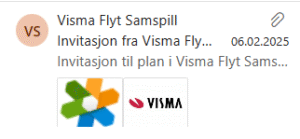
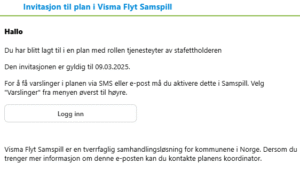
Ut fra kontaktinformasjonen du har oppgitt, vil du motta en sms eller en e-post med en lenke til innlogging. Det er viktig at du bekrefter innloggingen med BankID så snart som mulig, slik at invitasjonen ikke utløper. Vi anbefaler tjenesteytere å bruke e-post.
Eksempel på e-post-invitasjon:
Aktive deltakere er helt avgjørende for at samarbeidet i stafettloggen skal fungere godt.
Hvordan motta varslinger fra Visma Flyt Samspill – Stafettlogg?
For å holde deg oppdatert på det som skjer i stafettloggen, er det viktig å aktivere varslinger. Uten varsler vil du for eksempel ikke få beskjed når møteinnkallinger eller referater sendes ut.
Varslinger hjelper deg å følge med i samarbeidet, men som tjenesteyter kan du også oppleve at det kommer meldinger til alle døgnets tider. Derfor er det lurt å tilpasse varslingsinnstillingene slik at de passer din arbeidshverdag.
Slik gjør du det:
Trykk på knappen med navnet ditt, oppe i høyre hjørne. Da kommer følgende meny ned:

Trykk på «Varslingsinnstillinger». Du får da opp dette bildet:
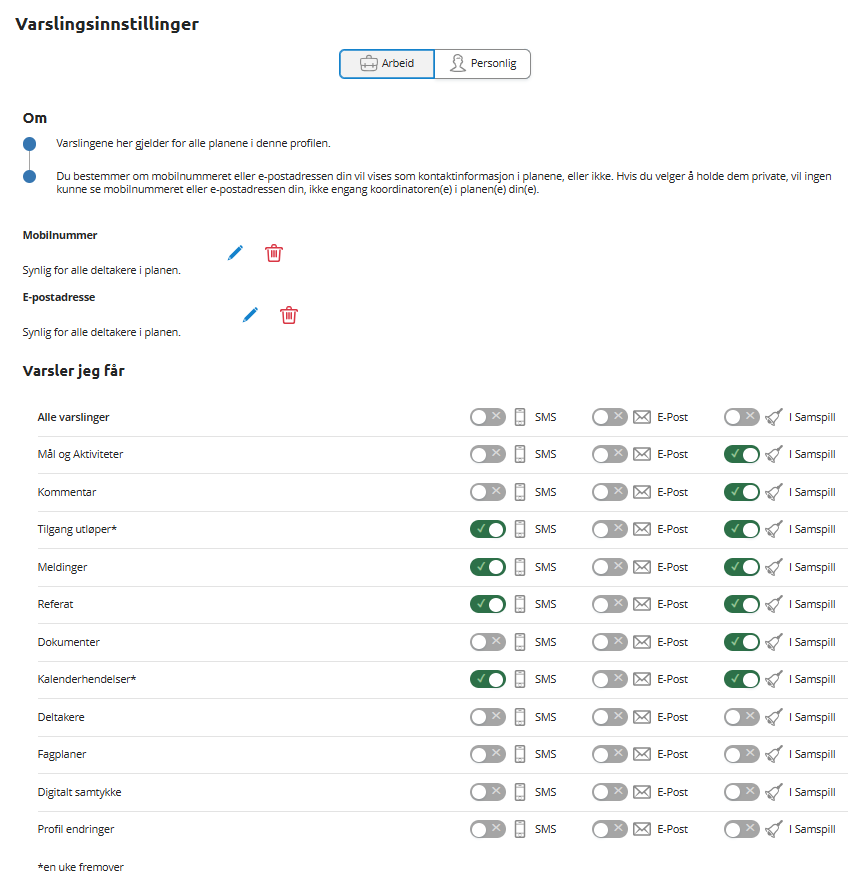
Du må legge inn e-post eller telefonnummer for å kunne motta varslinger. Du velger selv om de andre deltakerne i planen skal kunne se nummer og adresse som du legger inn. Rad 1. og 2. aktiverer varslinger på SMS og e-post. Symbolet i 3. rad, med en bjelle, gir deg varsler når du er inne i stafettloggen. Da vises varslingene som et rødt tall over bjellen oppe i høyre hjørne. Det anbefales at man minimum mottar varslinger for meldinger og referat pr SMS.
Hvordan opprette mål i en stafettlogg
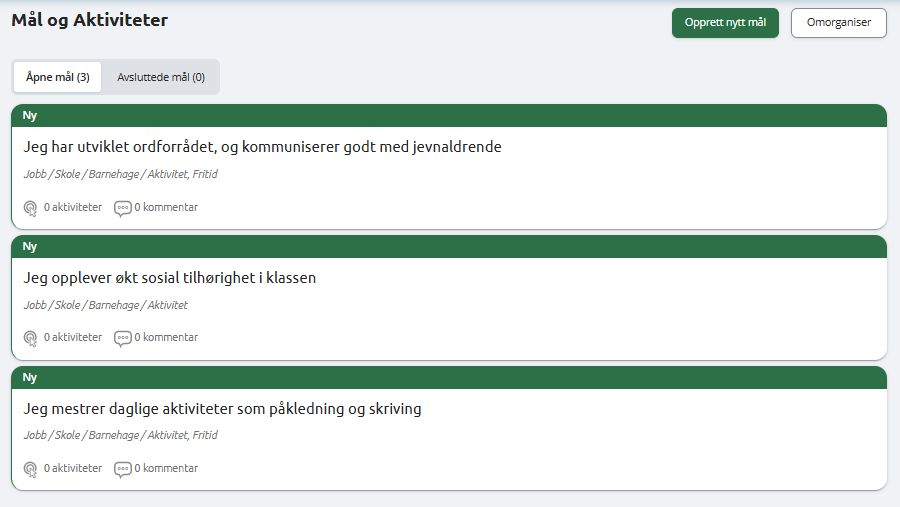
For å legge inn mål og aktiviteter, klikker du på knappen «Mål og Aktiviteter» i stafettloggen. Her får du tilgang til en strukturert oversikt over det arbeidet som skal gjøres rundt planeier. Du kan legge til flere mål og knytte én eller flere aktiviteter til hvert mål. Dette gir en helhetlig og oversiktlig plan for innsats og ansvar.
-
Mål beskriver hva man ønsker å oppnå i oppfølgingen. Målene skal være konkrete og målbare, og reflektere planeiers behov og ønsker
-
Hvordan prioritere målene?
I planer med mange mål er det lurt å prioritere dem i en rekkefølge, slik at stafettholderens viktigste mål kommer øverst.
For å prioritere målene i planen:
-
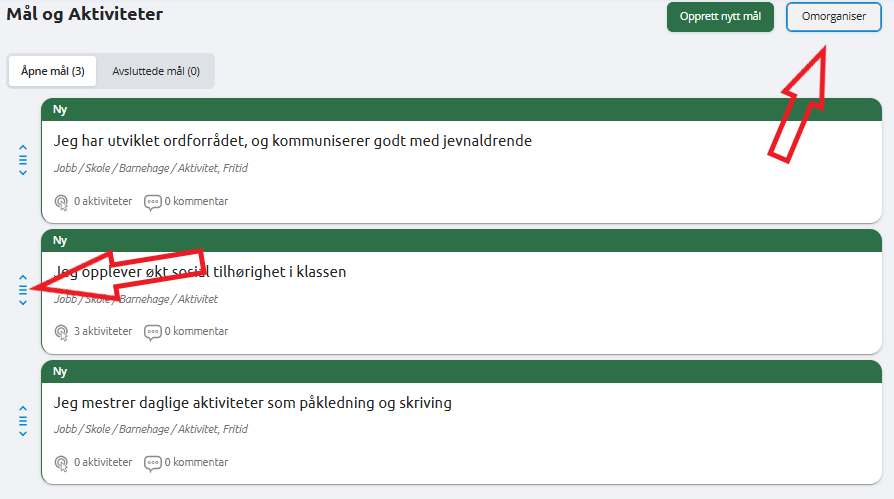
Trykk på knappen «Omorganiser».
-
Klikk og dra i symbolet til venstre for målet for å flytte det opp eller ned.
-
Nye mål legges automatisk øverst i listen, så det kan være nødvendig å omorganisere fortløpende.
-
Aktiviteter beskriver hvordan målene skal nås. Her legges det inn tiltak, ansvarspersoner og eventuelle frister.
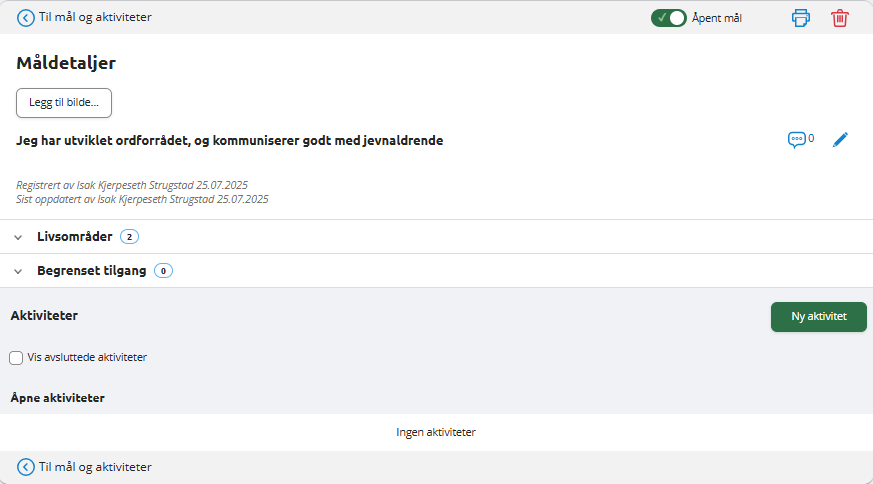
Du kommer til «Måldetaljer» ved å trykke på et bestemt mål i oversiktsmenyen «Mål og aktiviteter». Herfra kan du opprette nye aktiviteter ved å trykke på knappen «Ny aktivitet.
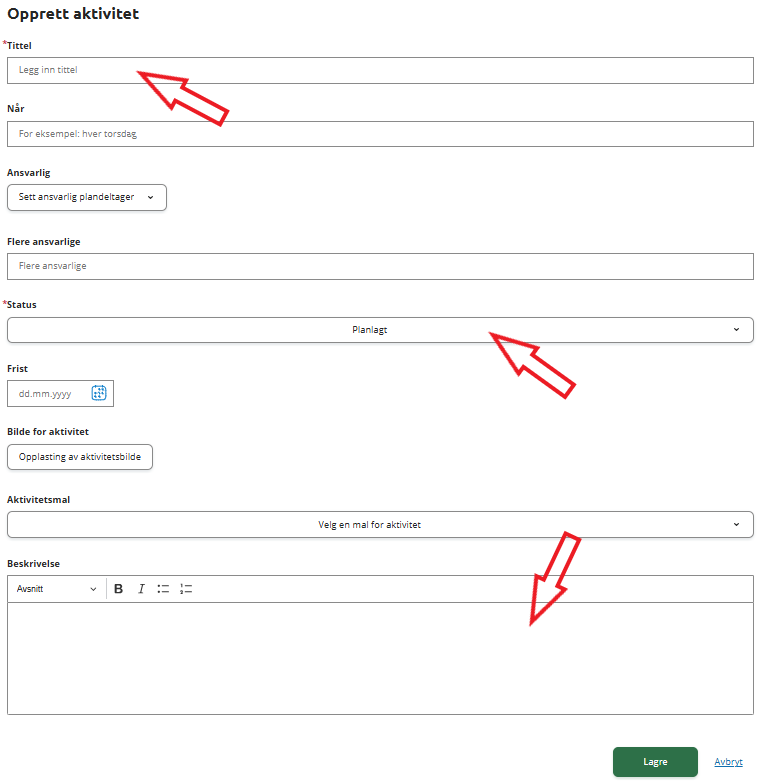
Når du registrerer en aktivitet, skal du gi den et navn som tydelig beskriver hvilket tiltak som skal igangsettes. Husk å velge riktig status for aktiviteten:
-
Før et tiltak kan avsluttes, må det først ha fått status som «Pågående».
-
Oppdatert status gir samarbeidspartnere oversikt over fremdriften og bidrar til god koordinering.
-
Når tiltaket er gjennomført, eller det vurderes som ikke lenger relevant, skal status endres til «Avsluttet». Da forsvinner aktiviteten fra visningen i «Måldetaljer».
Du kan alltid finne igjen tidligere aktiviteter ved å klikke på «Vis avsluttede aktiviteter». Dette er viktig for dokumentasjon i stafettloggen. Merk at innhold ikke skal slettes, men deaktiveres, slik at det kan gjenaktiveres senere ved behov.
For at et mål skal være aktivt i planen, må det til enhver tid være minst én pågående aktivitet knyttet til det. Når et mål ikke lenger har pågående aktiviteter, kan det avsluttes ved å bruke knappen øverst til høyre. På samme måte som med aktiviteter, kan også avsluttede mål hentes frem igjen ved behov.
Beskrivelsen av aktiviteten kan brukes til å gi en detaljert forklaring på hvordan tiltaket skal gjennomføres i praksis. For eksempel kan det ved språktrening legges inn konkrete instruksjoner fra PPT om hvordan oppgaver kan utføres hjemme eller i barnehage/skole.
Det er også mulig å beskrive spesifikke prosedyrer som må følges på en bestemt måte. Beskrivelsen kan inneholde både bilder og lenker til relevant medieinnhold. Innholdet kan tilpasses etter behov – her er det stort rom for kreativitet.
Tilbakemeldinger og evaluering av aktiviteter
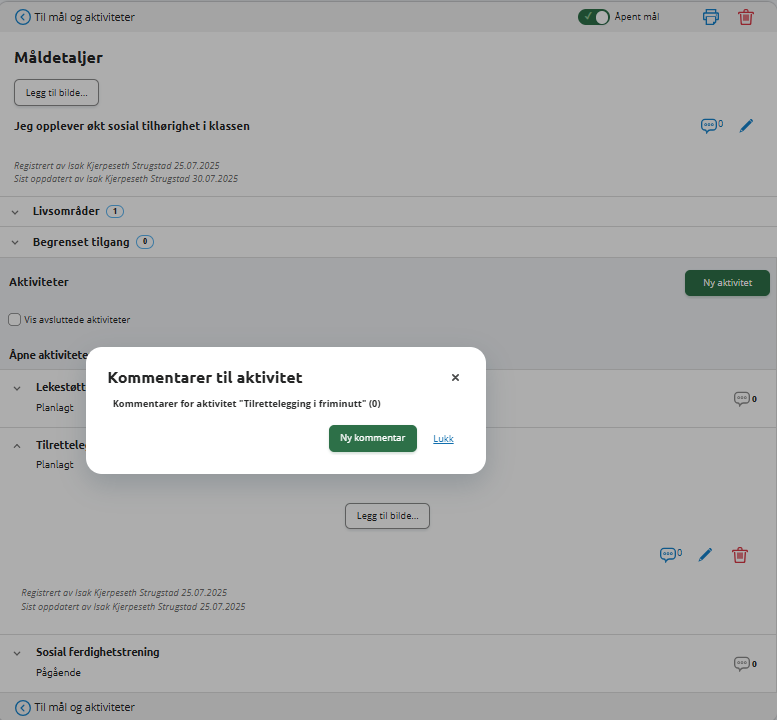
For å gi tilbakemeldinger på arbeidet med en aktivitet, trykker du på snakkeboblesymbolet. Nye kommentarer legges automatisk inn i loggen i kronologisk rekkefølge. Disse kommentarene kan brukes som grunnlag for evaluering i samarbeidsmøter knyttet til planeier. De gir et løpende bilde av fremdriften og eventuelle behov for justeringer.
Se avsnittet «Motta varslinger» for informasjon om hvordan du blir varslet når det kommer nye kommentarer i planen.
Sentrale punkter i dette avsnittet:
-
Gi aktiviteten et beskrivende navn som tydelig sier hva tiltaket innebærer.
-
Velg korrekt status: Planlagt, Pågående eller Avsluttet.
-
En aktivitet må være pågående før den kan avsluttes.
-
Avsluttede aktiviteter forsvinner fra visningen i Måldetaljer, men kan vises ved å trykke på «Vis avsluttede aktiviteter».
-
Aktivitetene skal ikke slettes, men deaktiveres, slik at de kan hentes frem igjen ved behov.
-
Hvert aktivt mål bør ha minst én pågående aktivitet.
-
Når et mål ikke har noen pågående aktiviteter, kan det avsluttes.
-
Avsluttede mål og aktiviteter kan hentes frem og gjenaktiveres.
-
Beskrivelsen av aktiviteten kan inneholde detaljerte instruksjoner, prosedyrer, bilder eller lenker til medieinnhold.
-
Bruk snakkeboblesymbolet for å gi løpende tilbakemeldinger og følge opp arbeidet med aktiviteten.
-
Kommentarer lagres i loggen og kan brukes som grunnlag for evaluering i samarbeidsmøter.
-
Du kan bli varslet om nye kommentarer – se avsnittet «Motta varslinger» for mer informasjon.
Avklar hvem som skal være ny stafettholder. Dersom personen ikke er deltaker i stafettloggen fra før må du først legge personen til som deltaker (se egen veiledning for dette). Husk samtykke.
- Den som er stafettholder gir den nye stafettholderen rollen «koordinator»:
- Logg inn i Flyt Samspill
- Velg aktuell stafettlogg, klikk på denne
- Klikk på den deltakeren som skal få rollen stafettholder
- Klikk på blyanten ved «Rolle og ansvar i plan»
- Endre rolle i planen til stafettholder. Lagre.
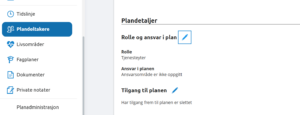
2. Stafettholder fjerner deretter seg selv fra rollen stafettholder. Husk at ny stafettholder må være opprettet, se punkt 1, før du fjerner deg selv som stafettholder.
- Stå inne i den aktuelle stafettloggen
- Klikk på «Plandeltakere» i menyen
- Klikk på ditt eget navn
- Dersom du fortsatt skal være deltaker i stafettloggen:
- Klikk på blyanten ved «Rolle og ansvar i plan»
- Endre til aktuell rolle, som hovedregel «Tjenesteyter». Lagre
- Dersom du ikke skal være deltaker i stafettloggen lenger:
- Klikk på oppe i høyre hjørne.
- Bekreft ved å klikke på «Fjern»
- Klikk på
Møteinnkallinger og referater i stafettloggen
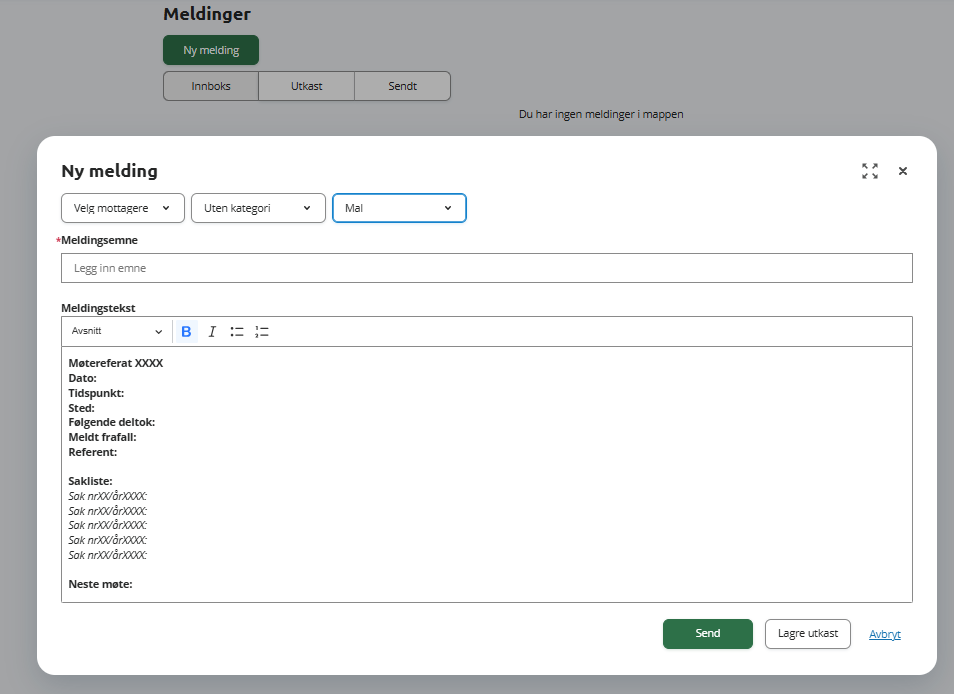
To viktige funksjoner for god koordinering i en stafettlogg er å sende møteinnkallinger og å føre møtereferat. Begge funksjonene finner du under «Meldinger» i menyen. Trykk på «Ny melding» for å komme i gang.
Du kan sende meldingen til alle aktive plandeltakere, eller velge spesifikke mottakere ved å huke av enkeltpersoner. Deretter velger du en kategori:
-
Møteinnkalling
-
Referat
Valg av kategori gjør det enklere å holde orden på meldingene i innboksen.
Velg riktig mal – Møteinnkalling eller Møtereferat – avhengig av hvilken type melding du skal sende. Du kan også lagre meldingen som utkast, men husk at dette krever at du har fylt inn et meldingsemne.
Vær oppmerksom på at nye plandeltakere ikke mottar tidligere sendte meldinger. Dersom de skal ha tilgang til disse, må meldingene åpnes og videresendes manuelt.
Visma vil etter hvert gjøre det mulig å lagre meldinger som dokumenter i stafettloggen. Mer informasjon om dette og andre meldingsfunksjoner kommer i neste avsnitt.
Meldinger
I tillegg til møteinnkallinger og referater kan du sende direktemeldinger til planeier, pårørende og andre tjenesteytere. Dette muliggjør sikker deling av personopplysninger, beskyttet gjennom innlogging med BankID.
To tjenesteytere kan kommunisere internt uten at pårørende varsles. Vær likevel oppmerksom på at ved en eventuell uthenting av arkivdata, vil denne kommunikasjonen kunne leses.
Dokumenter
Under fanen «Dokumenter» kan du laste opp viktige filer i PDF-format. Eksempler på relevante dokumenter inkluderer:
-
Utredninger
-
Kartlegginger
-
Informasjonsmateriell til plandeltakere
Dokumentene blir tilgjengelige for alle som har riktig tilgang i planen.
Kalender
Kalenderen brukes til å registrere viktige hendelser og avtaler som angår planeier. Eksempler:
-
Fravær fra skole/barnehage pga. avtaler
-
Timer hos spesialisthelsetjenesten
-
Samarbeidsmøter
Dette gir alle relevante plandeltakere bedre oversikt og mulighet til å følge opp utviklingen.
Tidslinje
Tidslinjen gir en kronologisk oversikt over hendelser i planen. Dette kan være:
-
Når nye plandeltakere legges til
-
Kalenderhendelser som registreres
-
Andre viktige endringer
Visningen gjør det enkelt å følge historikken i oppfølgingen.
Livsområder
Funksjonen «Livsområder» gjør det mulig å se mål og aktiviteter i planen ut fra de seks livsområdene «Bolig», «Økonomi», «Jobb/Skole/Barnehage/Aktivitet», «Samfunn/Nettverk», «Fritid» og «Helse». Denne funksjonen forutsetter at man velger livsområder for de målene man legger inn i planen. Hvert mål kan inngå i flere livsområder, typisk «Fritid» og «Jobb/Skole/Barnehage».
Tilgangsstyring
Stafettloggen har funksjon for tilgangsstyring, som lar deg kontrollere hvem som kan se hva. Dette gjelder for:
-
Dokumenter
-
Mål
-
Aktiviteter
-
Andre deler av planen
Eksempel: En fotballtrener kan være en viktig støttespiller for barnet og derfor knyttes til planen. Samtidig kan det være hensiktsmessig at treneren ikke har tilgang til sensitive opplysninger om skole eller helse. På denne måten sikrer man god informasjonsflyt, uten at alle involverte får innsyn i all informasjon.
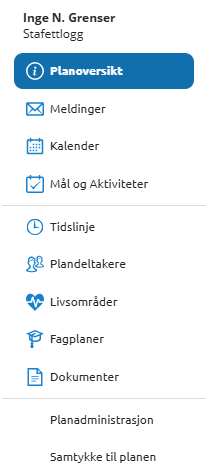
Ved administrasjon av roller benytter Visma Flyt begrepene planansvarlig og koordinator om stafettholder. Begrepet plan benyttes om stafettlogg.
Legg til stafettholder:
Film om hvordan du legger til stafettholder
Ta bort stafettholder:
- Dersom en ansatt ikke lenger skal ha mulighet til å opprette ny stafettlogg må rollen som planansvarlig fjernes.
- Logg inn i Flyt Samspill
- Klikk på feltet der navnet ditt står og velg «Administrasjon», «Koordinatorer og Administratorer» -du kan søke etter og velge en spesifikk person
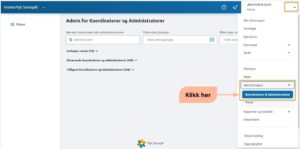
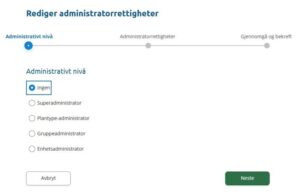
3. Under «Brukerrettigheter»: Klikk på blyanten og endre administrative roller til ingen. Klikk på «Neste» og fullfør redigeringen.
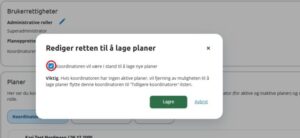
4. Under «Brukerrettigheter»: Klikk på blyanten og ta bort muligheten til å lage nye planer. Lagre.
- Dersom en ansatt slutter skal denne ikke lenger ha tilgang til Flyt Samspill:
- Logg inn i Flyt Samspill
- Klikk på feltet der navnet ditt står og velg «Administrasjon», «Koordinatorer og Administratorer» -du kan søke etter og velge en spesifikk person
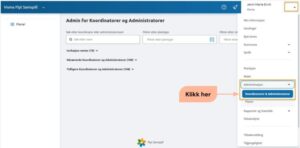
3. Klikk på ikonet